
Как оформить заказ на сайте BoonDocker с телефона
Оформление заказа с мобильного телефона — это быстро и удобно. Данная пошаговая инструкция поможет вам легко разобраться в процессе.
Шаг 1: Выбор товара и добавление в корзину
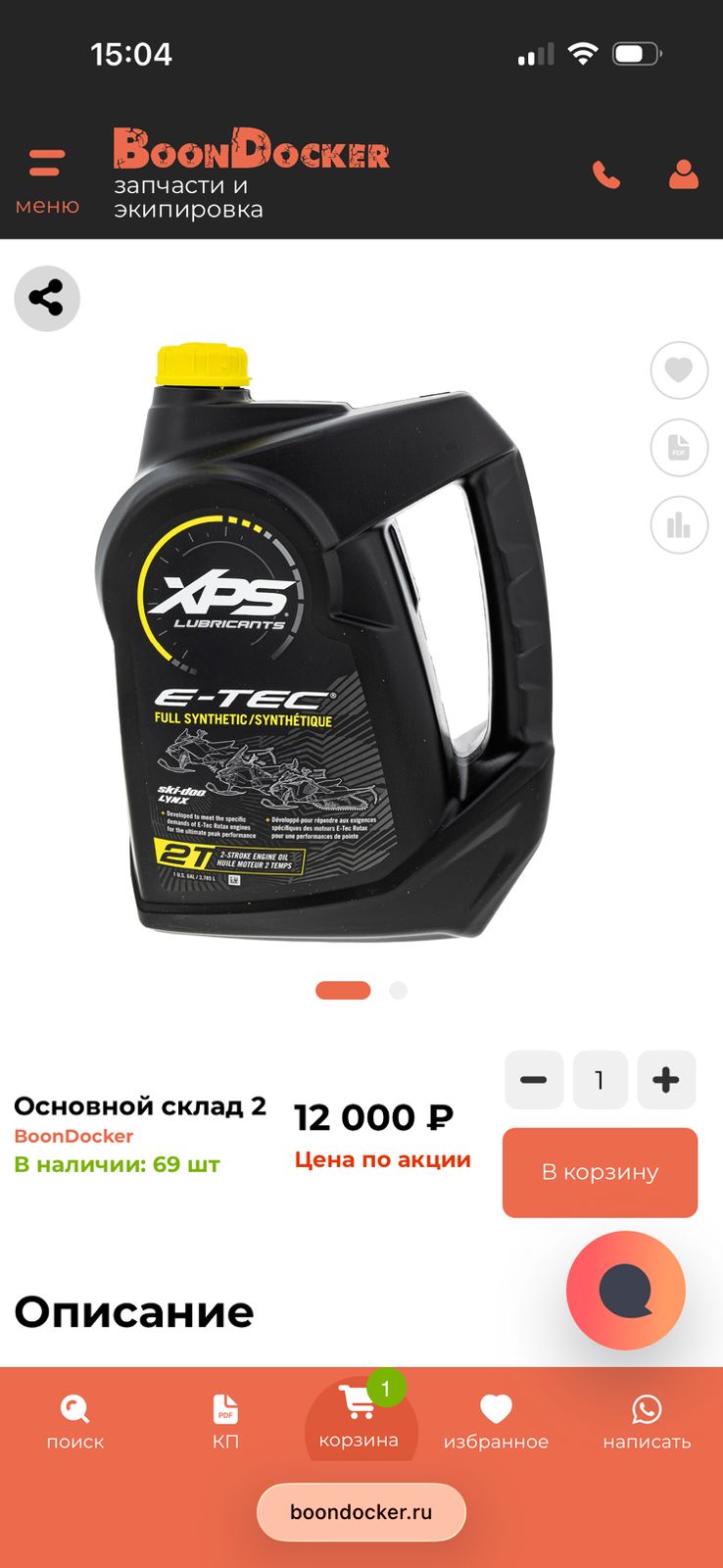
Найдите нужный товар и откройте его карточку. На экране вы увидите всю необходимую информацию.
Внимательно посмотрите на следующие детали:
-
Склады и наличие: Товар может быть на разных складах. От этого зависит скорость доставки.
-
Основной склад / Основной склад 2: Это склады нашего магазина BoonDocker. Товары здесь отгружаются максимально быстро.
-
Партнерский склад: Товар находится у партнеров. Доставка займет немного больше времени — плюс 1-3 дня.
-
-
Цены: В карточке товара может быть несколько цен:
-
Розничная цена — обычная стоимость.
-
Акционная цена — действует, если на товар есть спецпредложение.
-
Цена со скидкой — для постоянных клиентов (видна после входа в аккаунт).
-
Чтобы положить товар в корзину:
-
Кнопками «–» и «+» укажите нужное количество.
-
Нажмите большую и заметную кнопку «В корзину».
После этого товар добавится в вашу виртуальную корзину, и вы сможете перейти к ее оформлению.
Шаг 2: Оформление заказа в корзине
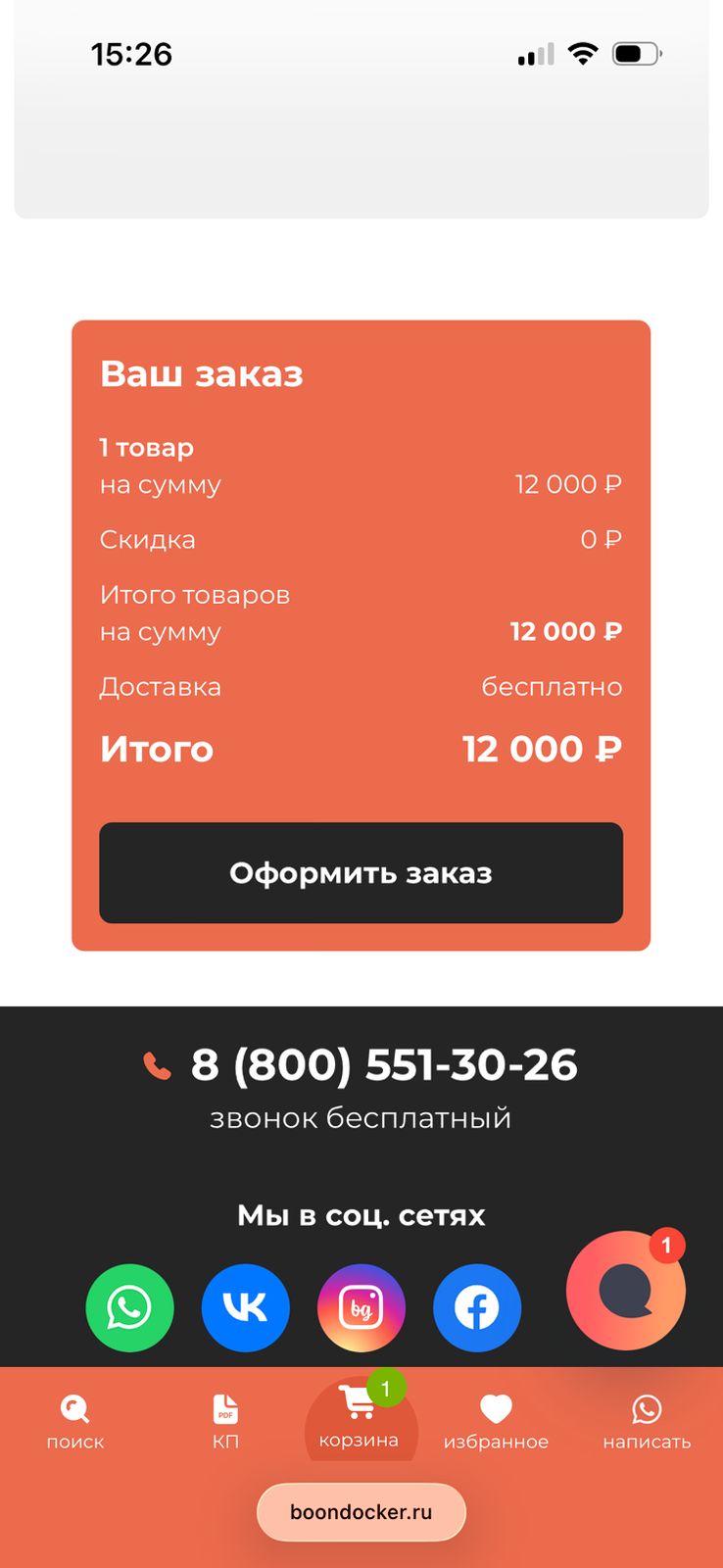
После добавления всех нужных товаров нажмите на иконку корзины, обычно расположенную внизу экрана по центру. Вы перейдете в раздел «Корзина», где можно проверить и подтвердить ваш заказ.
В корзине вам доступно:
-
Управление товарами:
-
С помощью кнопок «–» и «+» вы можете изменить количество каждого товара.
-
Чтобы убрать товар, нажмите на иконку корзины рядом с ним.
-
-
Выбор типа плательщика:
-
Выберите, кто оплачивает заказ: Физическое лицо или Юридическое лицо.
-
-
Доставка:
-
Укажите Город доставки.
-
Выберите из списка доступный Способ доставки (курьер, пункт выдачи и т.д.).
-
-
Контактные данные:
-
Если вы авторизованы и уже заполнили данные в Личном кабинете, все поля (ФИО, телефон, email) подставятся автоматически.
-
Если вы юридическое лицо, появятся поля для реквизитов.
-
Когда все параметры проверены, просто нажмите кнопку «Оформить заказ».
Шаг 3: Подтверждение и оплата заказа
После нажатия кнопки «Оформить заказ» система перенаправит вас на страницу подтверждения.
На этой странице у вас есть две основные кнопки:
-
«Оплатить заказ»
-
Нажав на эту кнопку, вы будете перенаправлены на безопасную страницу платежного шлюза, где сможете выбрать удобный способ и завершить транзакцию.
-
-
«Отменить заказ»
-
Если вы передумали совершать покупку, нажмите эту кнопку. Заказ будет аннулирован.
-
Что важно знать:
-
После успешной оплаты вы получите уведомление на указанный email или номер телефона.
-
Статус вашего заказа всегда можно отследить в разделе «История заказов» вашего Личного кабинета.
-
Если при оплате возникли трудности, вы можете вернуться к неоплаченному заказу позже и повторить попытку из раздела «История заказов».
Поздравляем с успешным оформлением заказа!

